1. 당신의 AI와 대화
평소 쓰던 ChatGPT·Claude·Gemini에게 말로 시키면 됩니다.
분석·글쓰기 같은 “생각”은 전부 당신의 AI가 합니다.
프롬프트 한 줄이면 연결 끝.
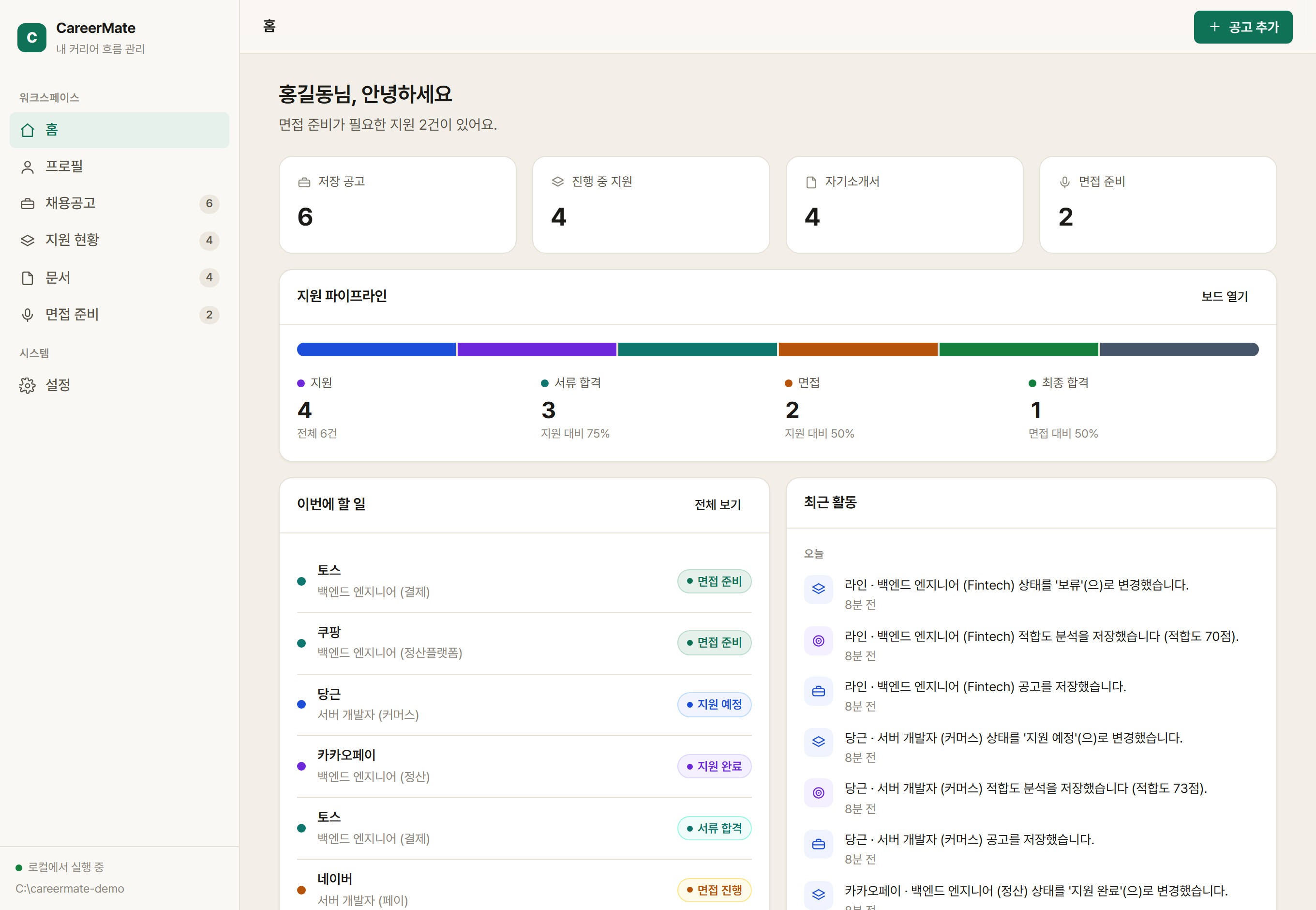
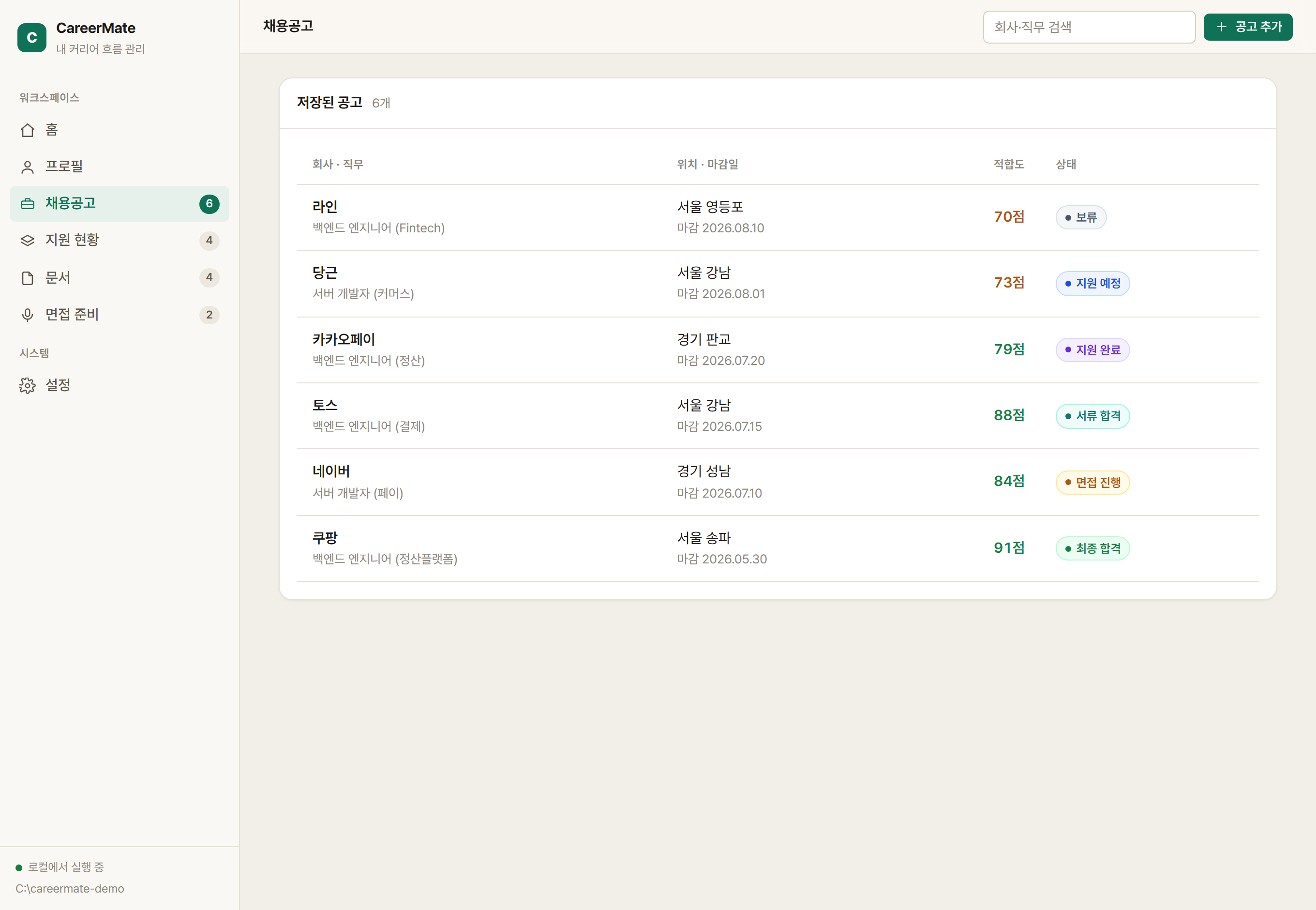
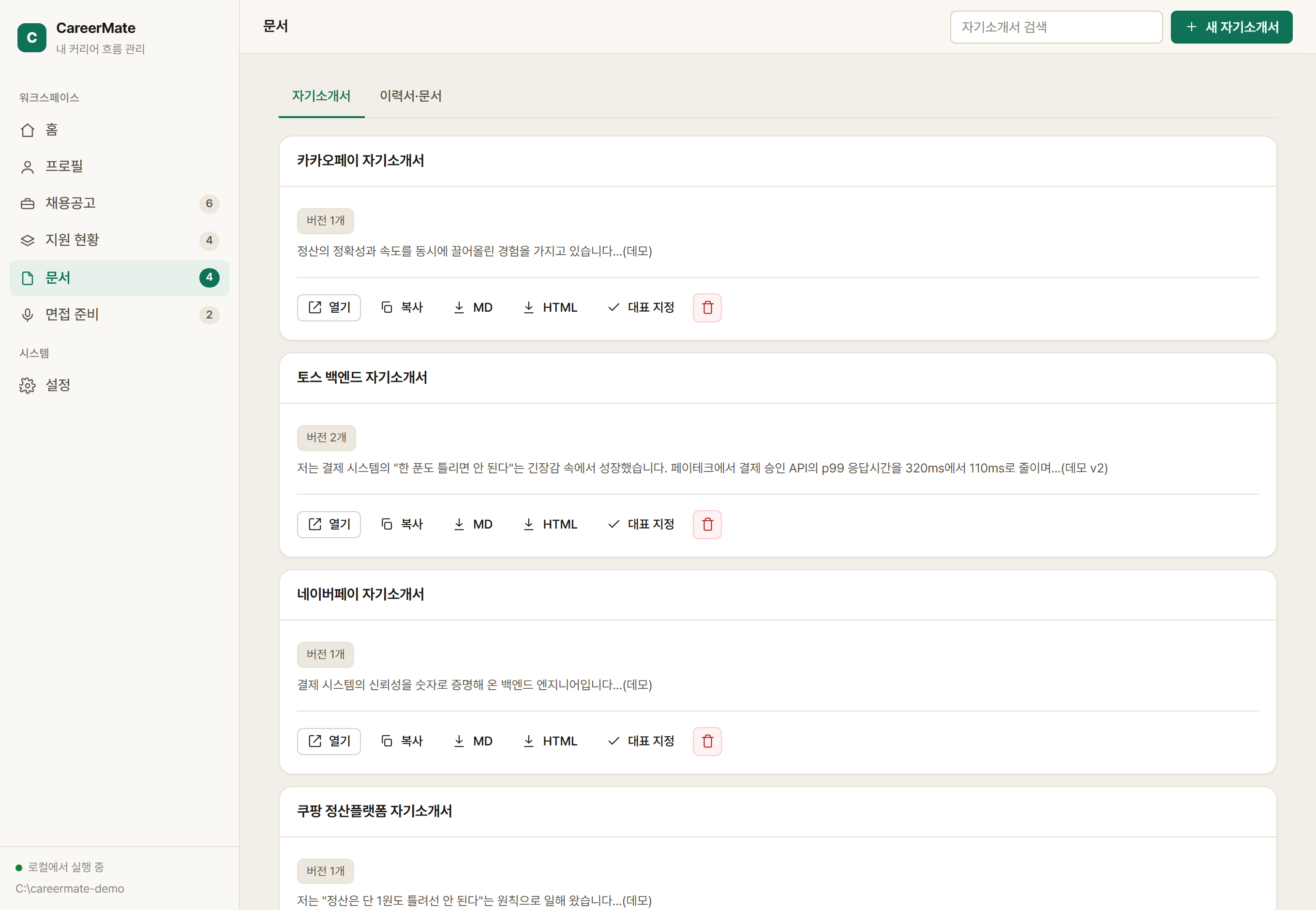
이력서·자기소개서·지원 현황을 이 컴퓨터 안에서 관리하세요.
평소 쓰는 AI에게 아래 한 줄을 붙여넣으세요. AI가 설치 안내를 읽고 연결까지 진행합니다.
Claude Desktop · Cursor · Claude Code 등 내 컴퓨터에 접근할 수 있는 AI에서 동작합니다. 직접 설정하려면 수동 설치를 이용하세요.
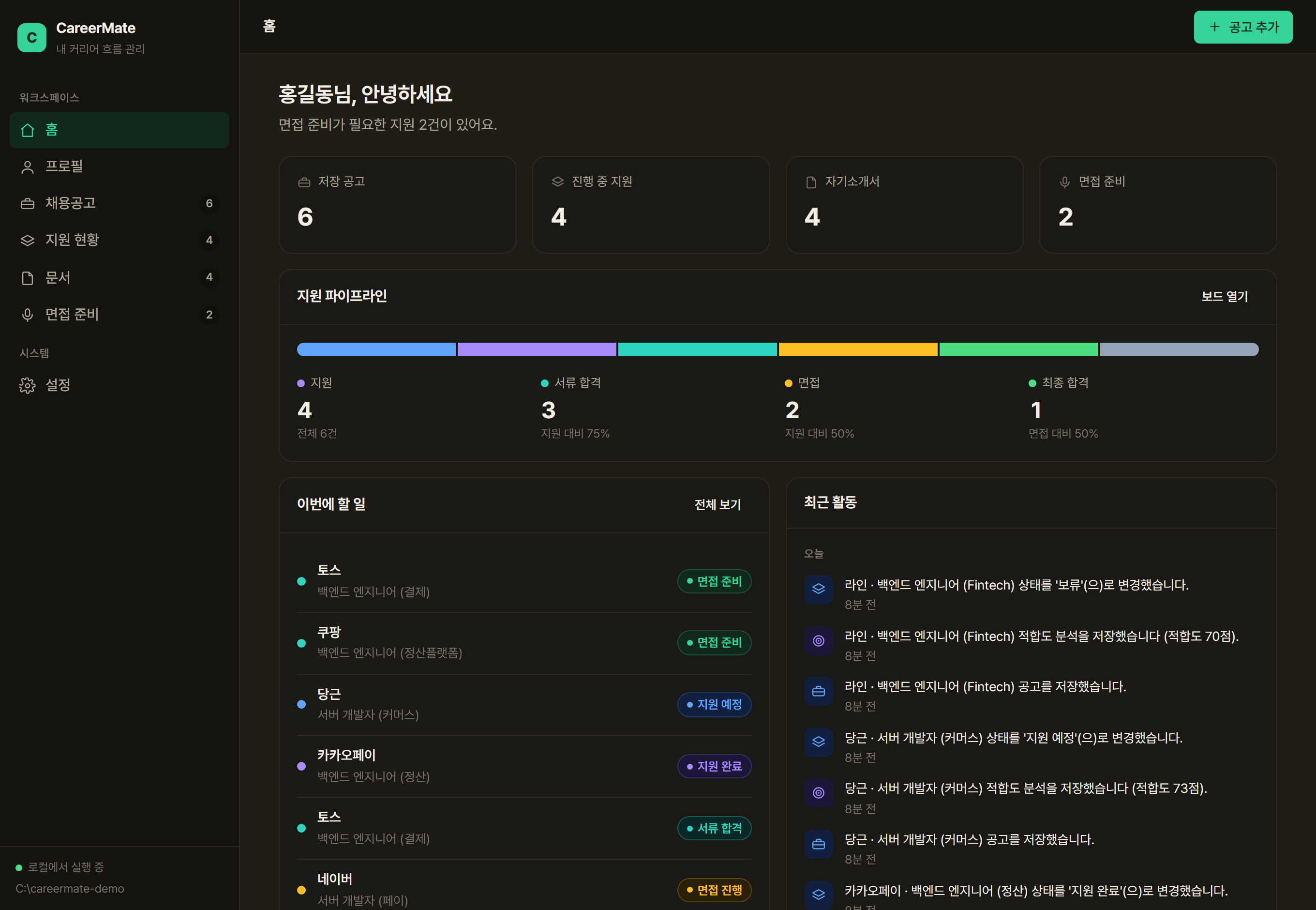
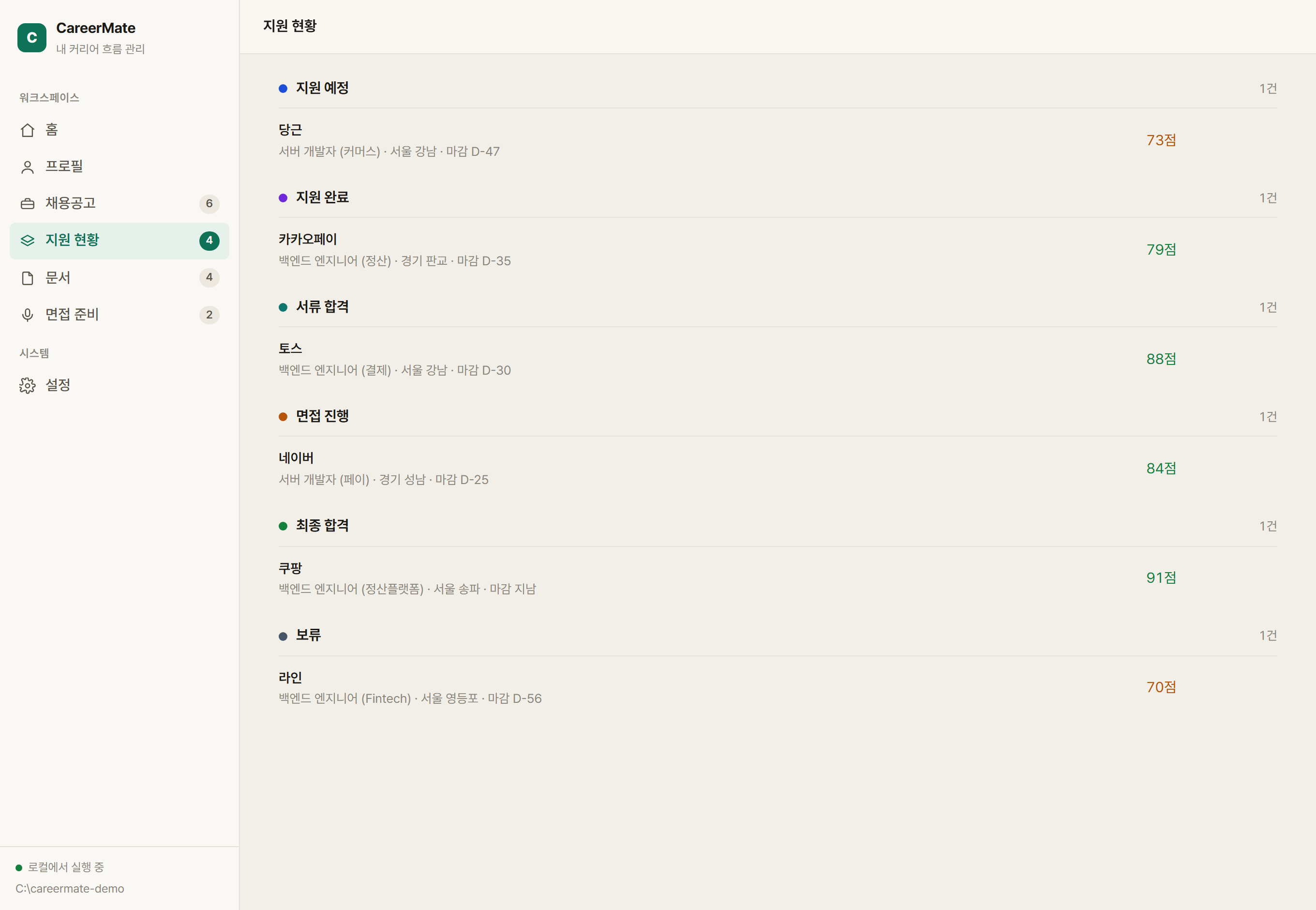
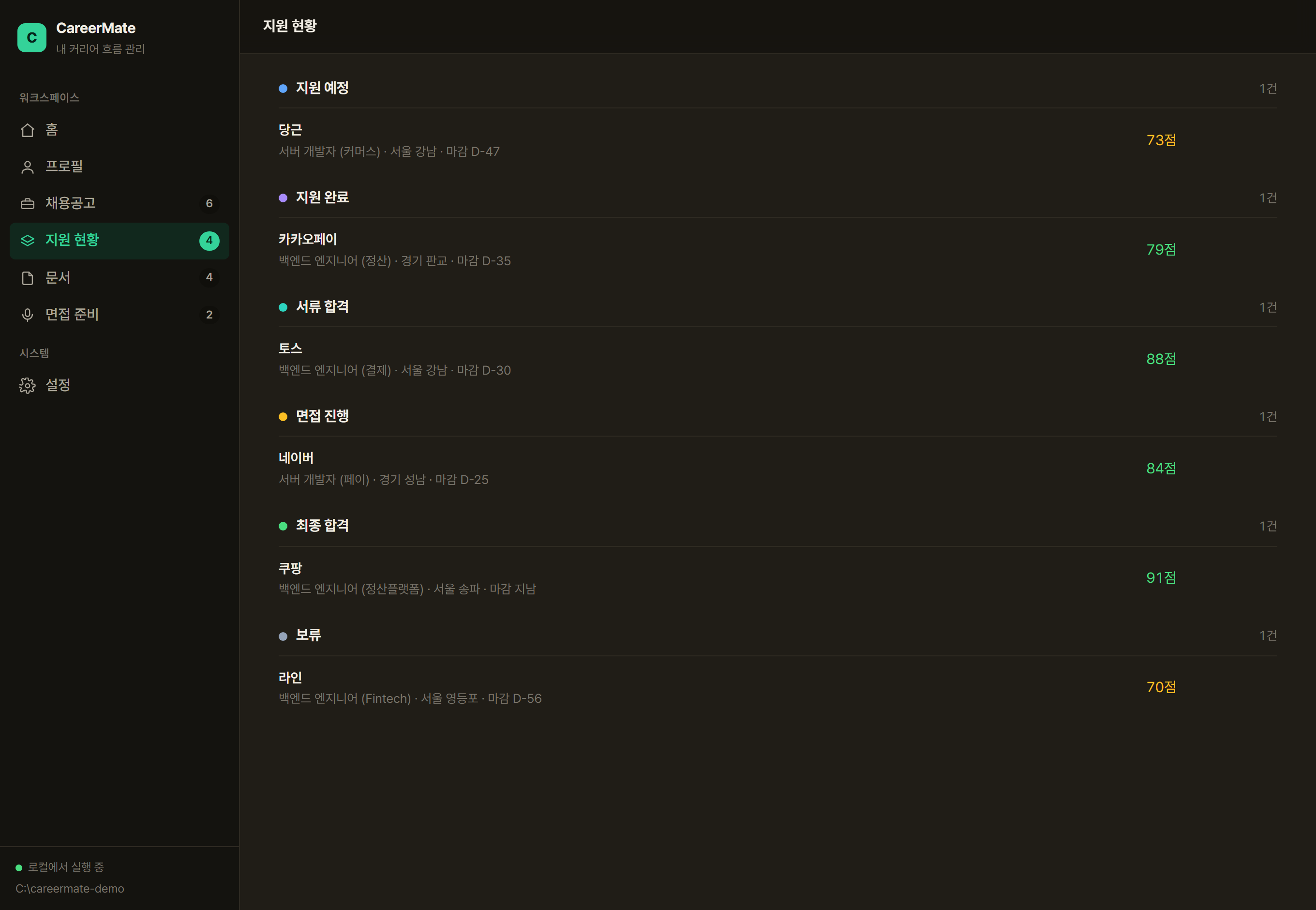
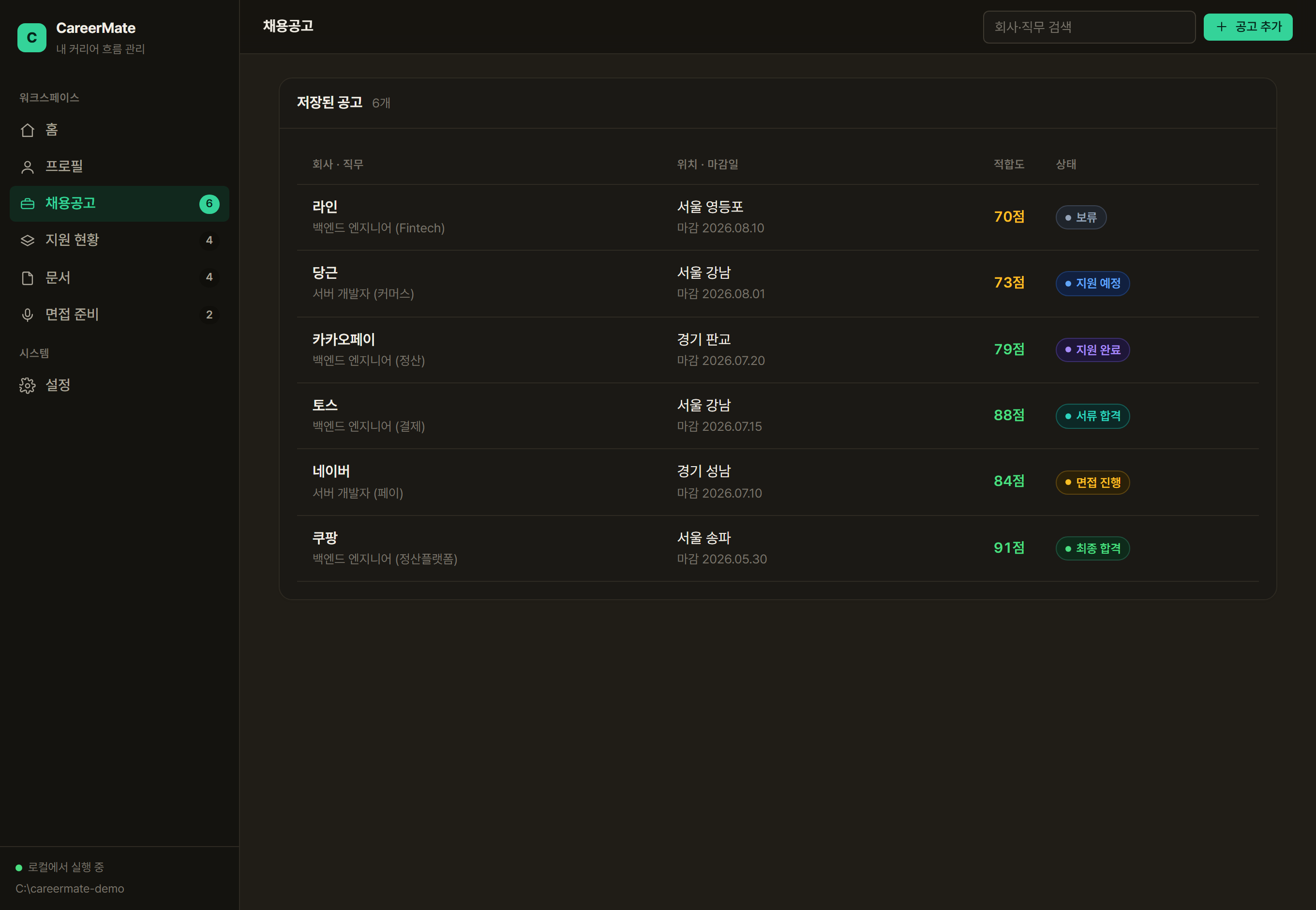
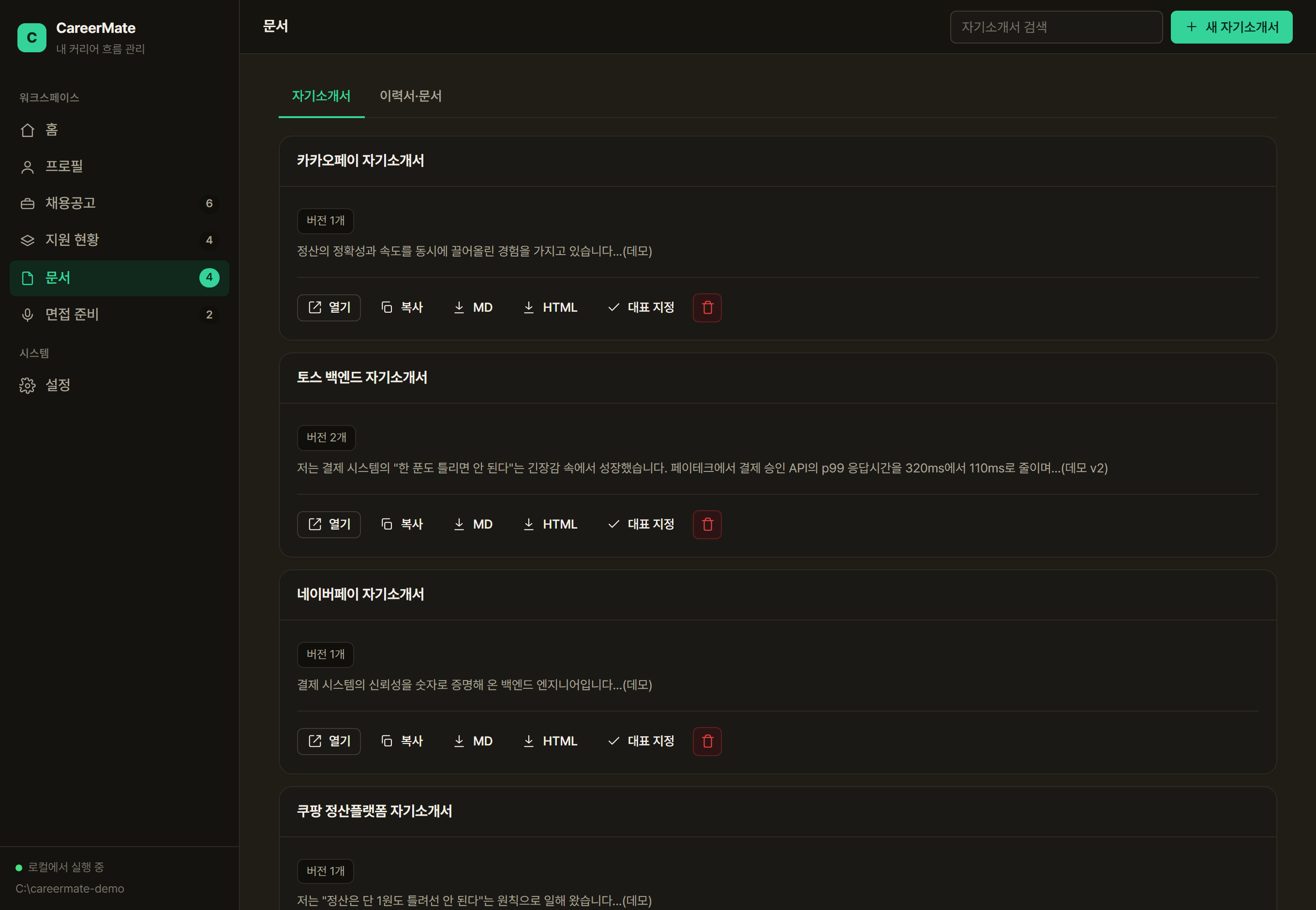
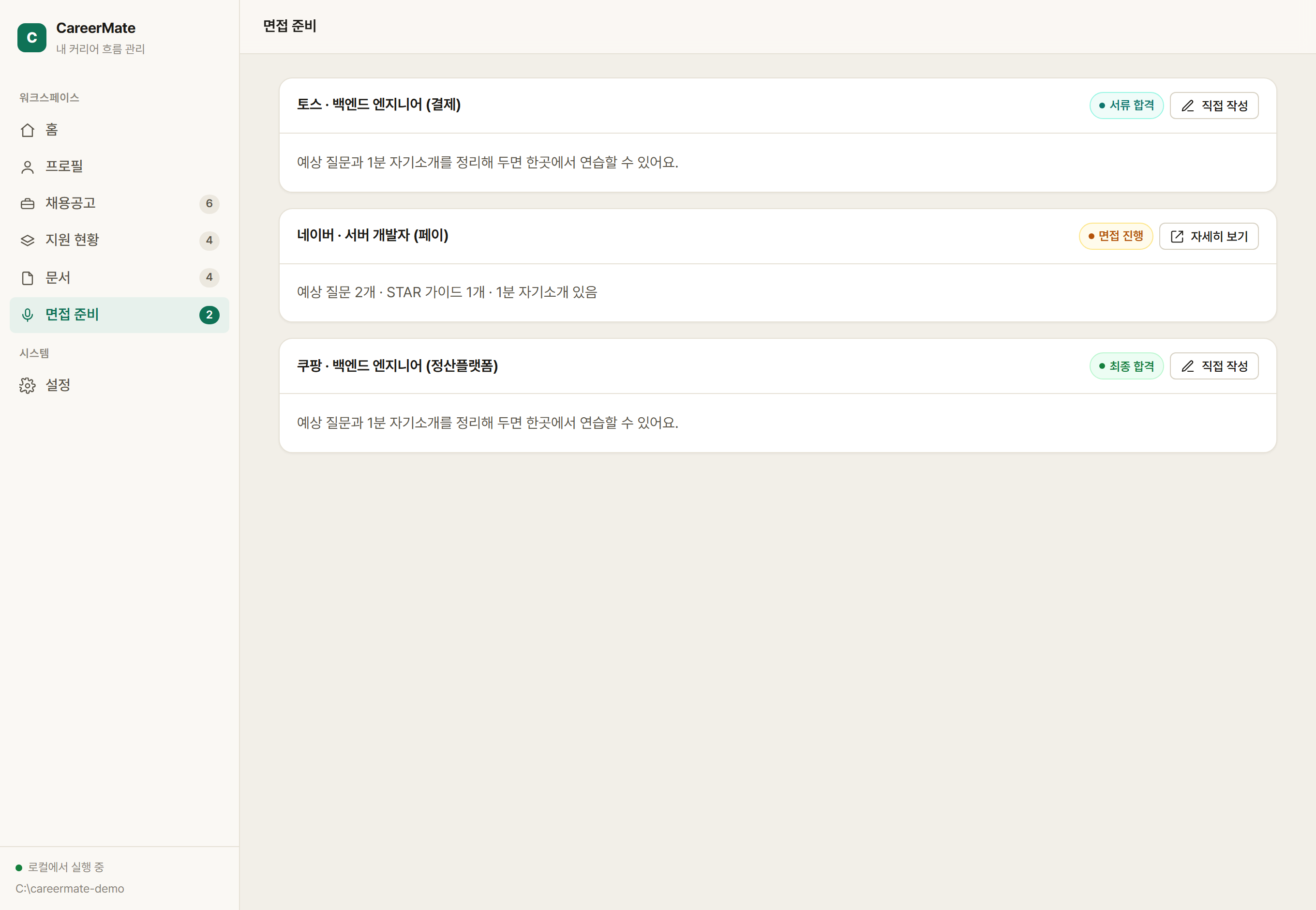
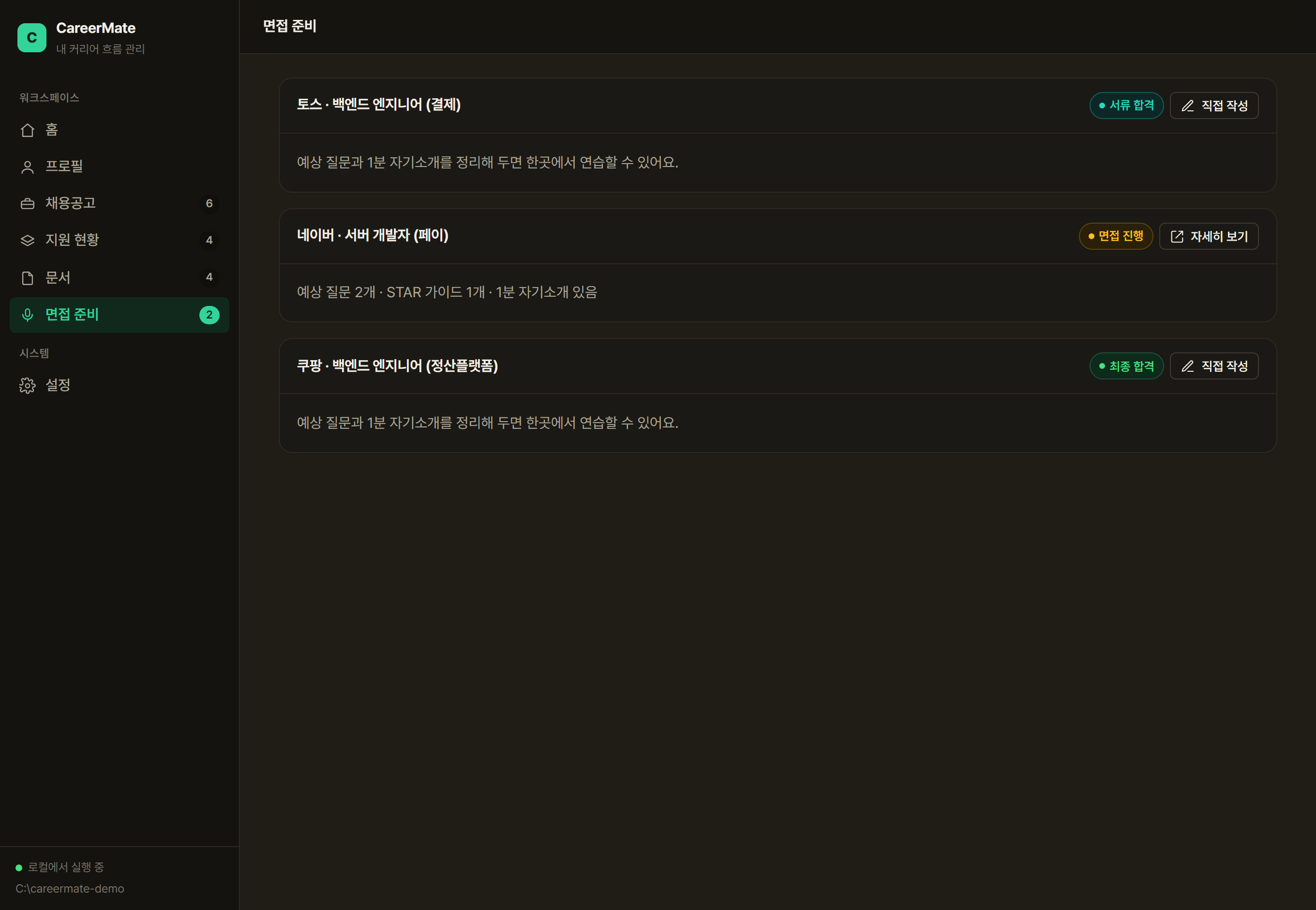
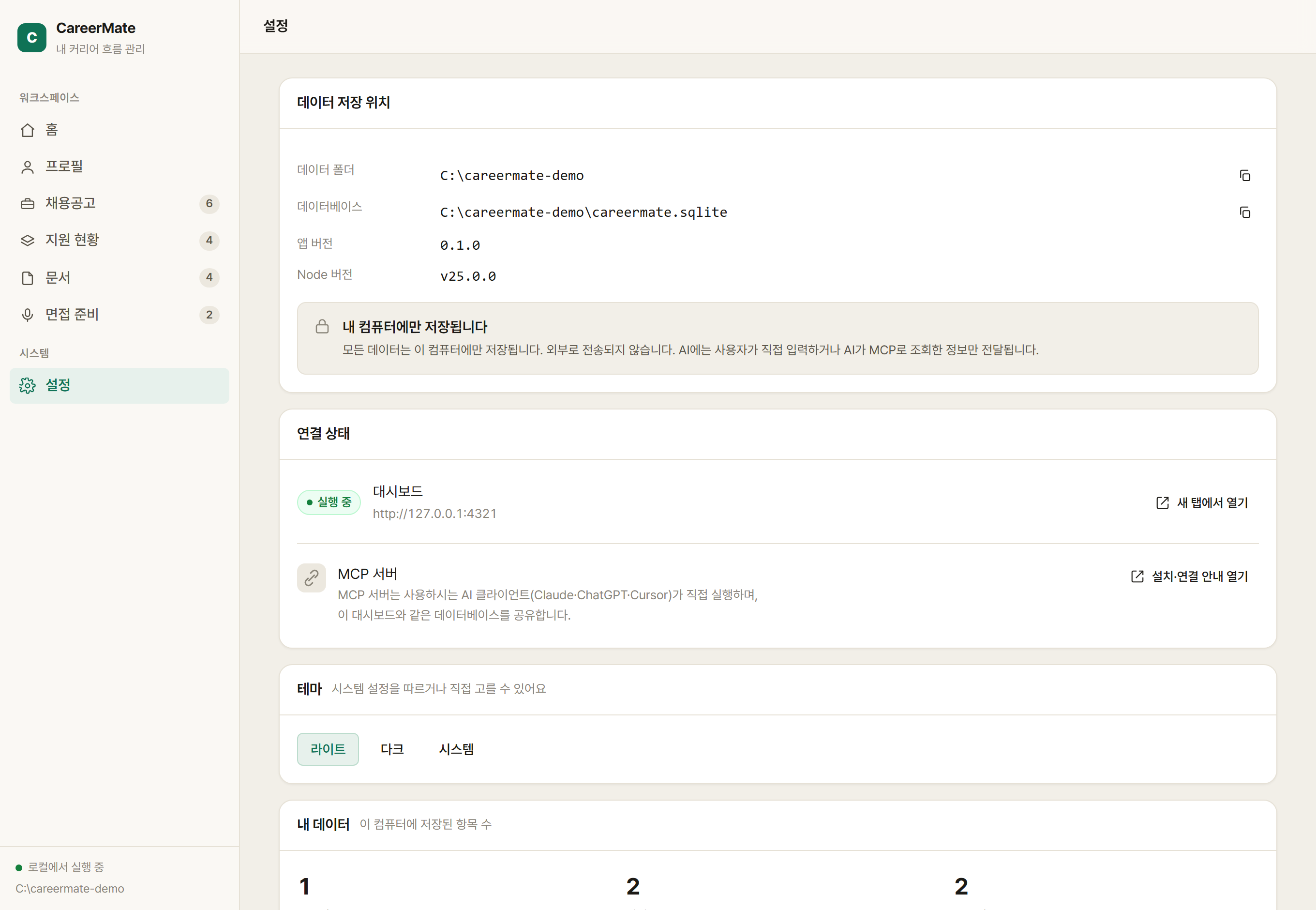
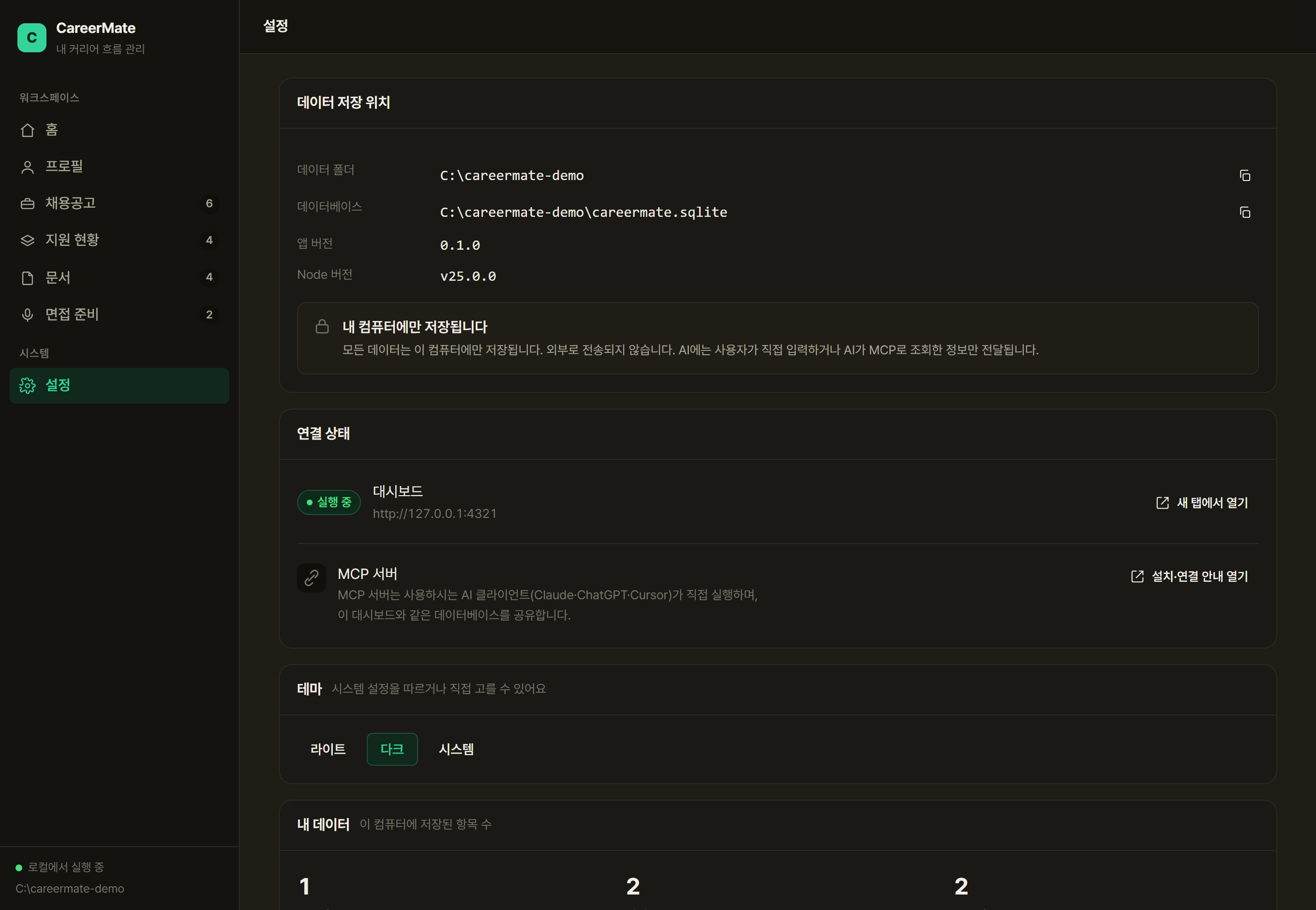
이미 설치를 마쳤다면 로컬 대시보드 http://127.0.0.1:4319에서 내 데이터를 확인하세요.
손으로 직접 설치하고 싶다면 수동 설치 가이드를 참고하세요.
CareerMate 안에는 AI가 들어 있지 않습니다.
생각하는 일은 당신의 AI가, 데이터 보관은 CareerMate가 맡습니다.
평소 쓰던 ChatGPT·Claude·Gemini에게 말로 시키면 됩니다.
분석·글쓰기 같은 “생각”은 전부 당신의 AI가 합니다.
표준 프로토콜 MCP가 AI와 CareerMate를 잇는 “USB-C” 역할을 합니다.
AI가 23개 도구로 당신의 커리어 DB를 읽고 씁니다.
모든 데이터는 로컬 SQLite(~/.careermate)에만 저장됩니다.
외부 서버로 전송하지 않습니다. 대시보드로 눈으로 확인하세요.
프로필 정리부터 면접 준비까지, AI와 대화만으로 이어집니다.
AI에게 맡기지 않고 단계별로 설치하고 싶을 때. 개발 경험이 없어도 그대로 따라 하면 됩니다.
node --version으로 확인하고, 낮으면
nodejs.org에서 LTS를 설치하세요.
CareerMate 폴더에서 의존성을 한 번만 설치합니다. (빌드 단계 없음)
npm install
실행하면 대시보드가 켜지고 브라우저가 자동으로 열립니다. 기본 주소는 http://127.0.0.1:4319, 포트가 사용 중이면 다음 빈 포트로 넘어갑니다. 종료는 Ctrl+C.
npm start
AI 클라이언트 설정 파일(JSON)에 항목 하나를 추가합니다. C:\path\to\careermate 부분을
실제 CareerMate 폴더 경로(apps\mcp\src\index.ts까지)로 바꾸세요.
Windows 경로의 역슬래시는 JSON 안에서 \\처럼 두 번 씁니다.
Windows: %APPDATA%\Claude\claude_desktop_config.json · macOS: ~/Library/Application Support/Claude/claude_desktop_config.json
(Settings → Developer → Edit Config 로도 열 수 있습니다. 수정 후 앱을 완전히 종료했다 다시 켜세요.)
{
"mcpServers": {
"careermate": {
"command": "node",
"args": ["--no-warnings", "--import", "tsx", "C:\\path\\to\\careermate\\apps\\mcp\\src\\index.ts"]
}
}
}
Settings에서 Connectors 또는 Developer / MCP 항목을 찾아 로컬 MCP 서버를 추가하세요. 메뉴가 없으면 앱을 최신으로 업데이트하거나 Claude Desktop·Cursor로 연결하는 편이 확실합니다.
{
"mcpServers": {
"careermate": {
"command": "node",
"args": ["--no-warnings", "--import", "tsx", "C:\\path\\to\\careermate\\apps\\mcp\\src\\index.ts"]
}
}
}
프로젝트별: .cursor/mcp.json · 전역: ~/.cursor/mcp.json — Cursor·Cline·Windsurf 등 대부분 같은 형식입니다. 추가 후 클라이언트를 다시 시작하세요.
{
"mcpServers": {
"careermate": {
"command": "node",
"args": ["--no-warnings", "--import", "tsx", "C:\\path\\to\\careermate\\apps\\mcp\\src\\index.ts"]
}
}
}
연결 후 AI에게 “get_onboarding_status를 호출해서 연결됐는지 확인해줘”라고 말해 보세요. 결과가 돌아오면 정상입니다.
4319가 막히면 자동으로 다음 빈 포트로 옮겨갑니다. 터미널에 출력된 실제 주소를 사용하거나, CAREERMATE_PORT 환경변수로 고정하세요.
① 설정 JSON 경로가 apps/mcp/src/index.ts까지 정확한지(Windows는 \\) ② node --version이 22.5 이상인지 ③ 클라이언트를 완전히 종료 후 재시작 ④ npm install이 끝났는지 확인하세요.
프로젝트 폴더에서 진단을 실행하면 Node 버전·데이터 폴더·DB 상태를 점검합니다.
npm run doctor
기본 위치는 ~/.careermate/careermate.sqlite(Windows: %USERPROFILE%\.careermate). CAREERMATE_DATA_DIR로 변경 가능. npm run migrate는 DB를 준비/업그레이드(반복 실행 안전)하고, 완전 초기화는 careermate.sqlite 삭제 후 재실행(백업 권장)입니다.
대시보드 서버는 127.0.0.1(이 컴퓨터)에만 바인딩되어 외부에서 접근할 수 없고,
MCP 서버는 네트워크 호출을 하지 않습니다. 분석·글쓰기는 당신이 직접 고른 AI가 수행합니다.
~/.careermate/careermate.sqlite~/.careermate/exports로